uvは、Python本体の管理、仮想環境の作成、パッケージ管理を1つで行えるツールです。本記事では、新しいプロジェクトの作成から、別のPCで同じ開発環境を再現する方法までを紹介します。
uvをインストール
今回、Windows環境で行いました。
PowerShellを開き、以下のコマンドを実行します。
powershell -ExecutionPolicy ByPass -c "irm https://astral.sh/uv/install.ps1 | iex"uvが利用できることを確認します。
uvヘルプが表示されればインストールは完了です。
新しいプロジェクトを作成
プロジェクトを作成します。例えば、プロジェクト名をtest、使用するPythonのバージョンを3.12に指定する場合は、以下のようになります。
uv init test --python 3.12作成されるフォルダ構成は次のようになります。
test
├── .python-version
├── main.py
├── pyproject.toml
└── README.md
作成したプロジェクトフォルダに移動します。
cd testプロジェクトごとにライブラリを分離して管理するため、仮想環境を作成します。
uv venvライブラリを追加します。
uv add requestsこの例ではHTTP通信ライブラリのrequestsをインストールしています。
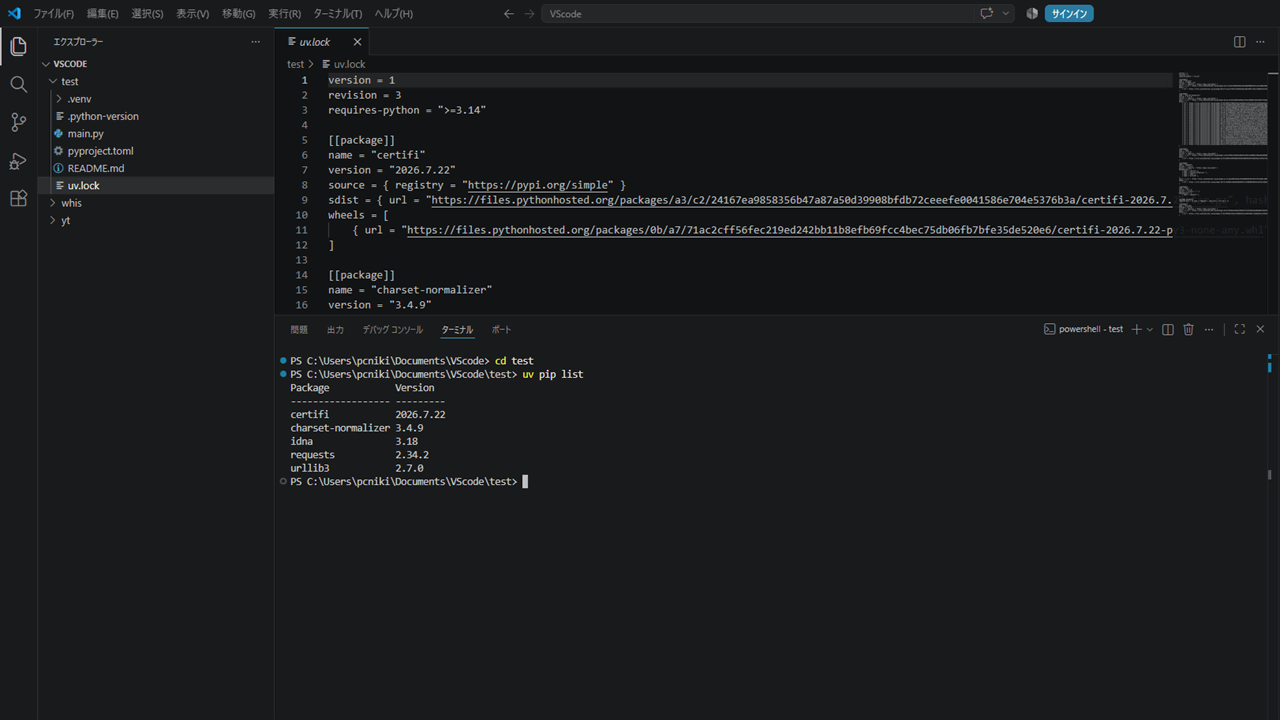
インストール済みのライブラリを確認
uv pip list依存関係の構造を確認
uv treeプログラムを実行
uv run python main.pyuv runを使用すると、プロジェクトの仮想環境を利用してプログラムを実行できます。
別のPCで環境を再現する
プロジェクトフォルダをGitやZIPなどで共有します。
project/
├── .python-version
├── pyproject.toml
├── uv.lock
├── ...- .python-version : プロジェクトで使用するPythonのバージョンを記録します。
- pyproject.toml : プロジェクトで使用するライブラリの情報を管理します。
- uv.lock : インストールするライブラリや依存ライブラリのバージョンを固定します。
.venv(仮想環境)は共有する必要ありません。別のPCでuv syncを実行すると、自動的に作成されます。
.python-versionに指定されたPythonがインストールされていない場合は、必要なバージョンのPythonをインストールします。
uv python installその後、以下のコマンドを実行します。
uv syncuv syncは、pyproject.tomlとuv.lockをもとに、必要なライブラリと依存ライブラリをインストールし、仮想環境(.venv)を作成します。
これにより、別のPCでも同じ開発環境を再現できます。